Hele systemet forklaret i den rækkefølge du møder det: opret dit firma, læg dit udstyr ind, lav den første lejeaftale, kør den ud, fakturér den — og få bookinger ind fra din egen hjemmeside. Læs den selv i dit eget tempo, eller gå den igennem sammen med os på telefonen.
Undervejs ligger der 30 opgaver du kan sætte flueben ved. Har du løst dem alle, er du superbruger — og så sender vi dig et diplom på det.
Sæt en halv time af. Hvert trin siger hvad tingen er, hvad du gør, og hvad du kan springe over indtil videre. Du behøver ikke være færdig med trin 1 for at kigge på trin 6.
Vi tager siden fra en ende af mens du har systemet åbent i et andet vindue. De fleste er kørende efter en time — og de allerførste lejeaftaler laver vi sammen.
Trin 1 til 6 skal du igennem for at komme i gang. Resten kan du tage, når du har luft.
Sæt flueben ved de 30 opgaver undervejs — bliv superbruger og få diplom.
Det første du gør er at fortælle systemet, hvem du er. De oplysninger går videre til alt andet: de står på lejeaftalen, på fakturaen, i mailen til kunden og i booking-widget'en på din hjemmeside. Bruger du fem minutter her, slipper du for at rette de samme fem ting femten steder senere.
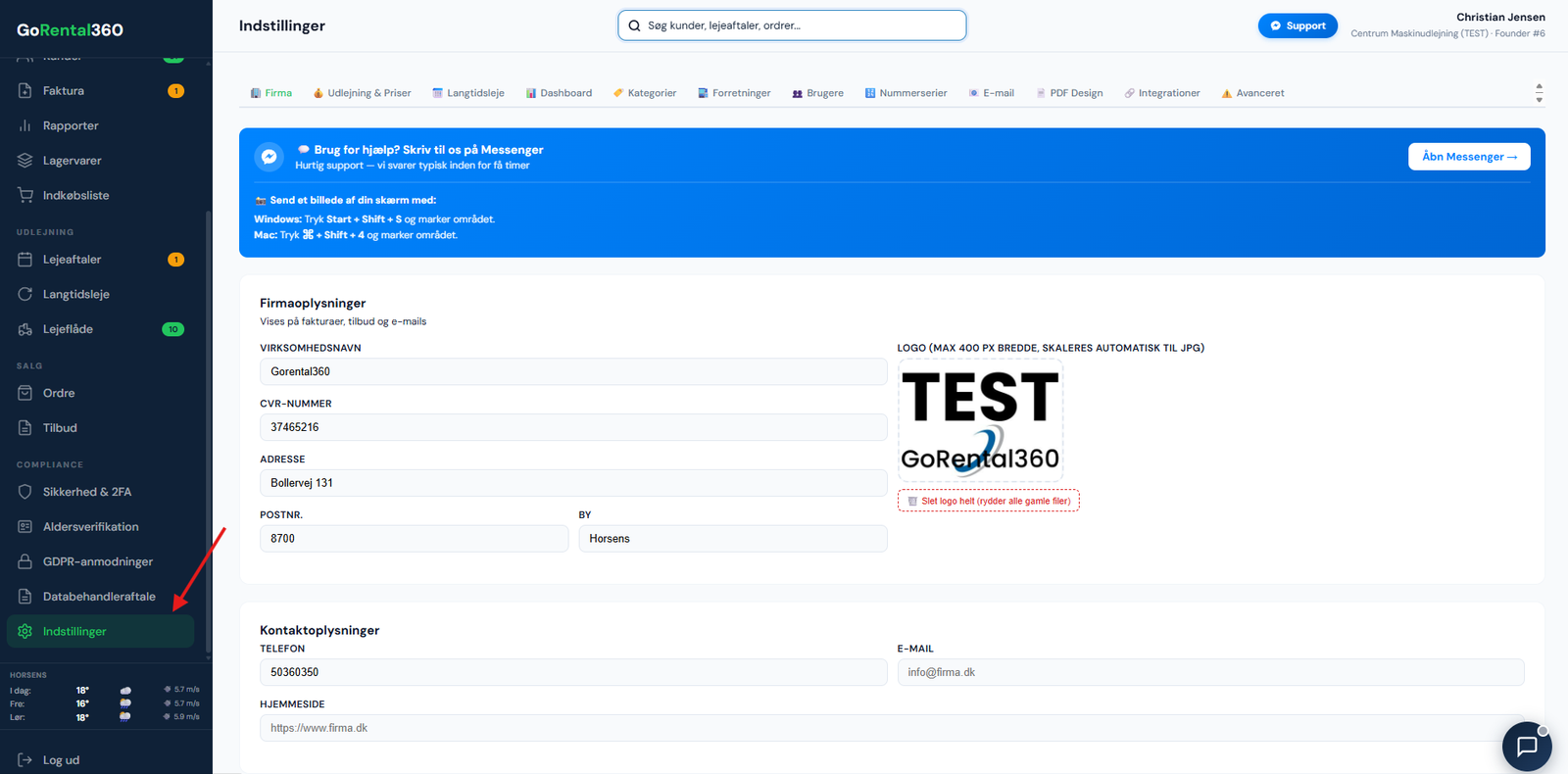
Du kan altid rette bagefter. Ændrer du betingelserne, gælder de nye tekster fra næste lejeaftale — de allerede udskrevne PDF'er bliver stående som de var, og det er med vilje.
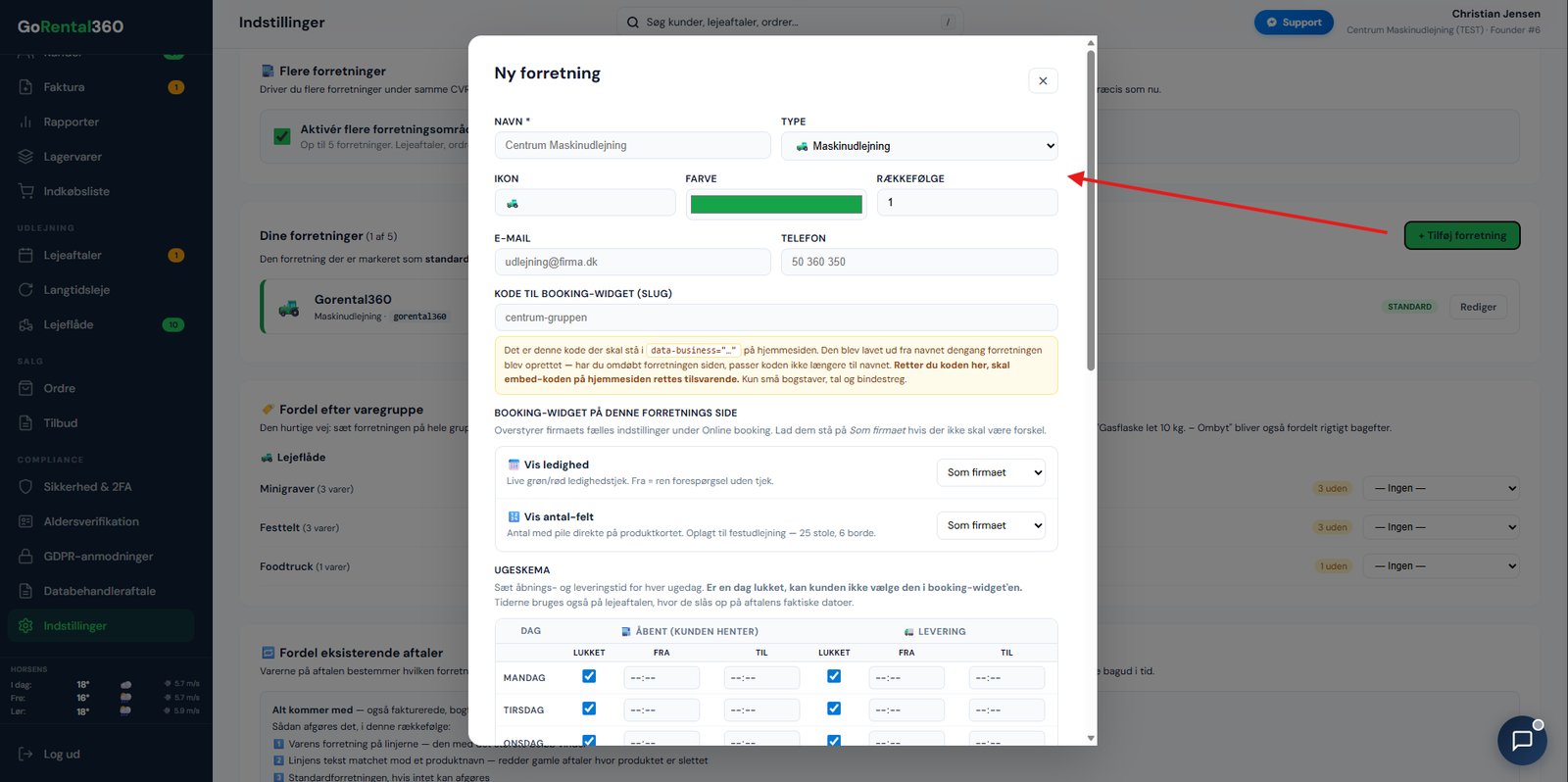
Laver du flere forskellige ting, behøver du ikke flere systemer og flere abonnementer. Du opretter i stedet flere forretninger inde i den samme konto — op til fem — og så holder systemet dem adskilt hele vejen igennem.
Du sætter forretning på dine varer — enten én ad gangen eller på en hel varegruppe med ét klik. Derefter finder systemet selv ud af resten: en ordre med kun gasflasker lander i gasforretningen, en ordre med minigraver og en gasflaske lander hos maskinudlejningen, fordi maskinen fylder mest. Er du uenig, flytter du bare aftalen manuelt — og så bliver den, hvor du satte den.
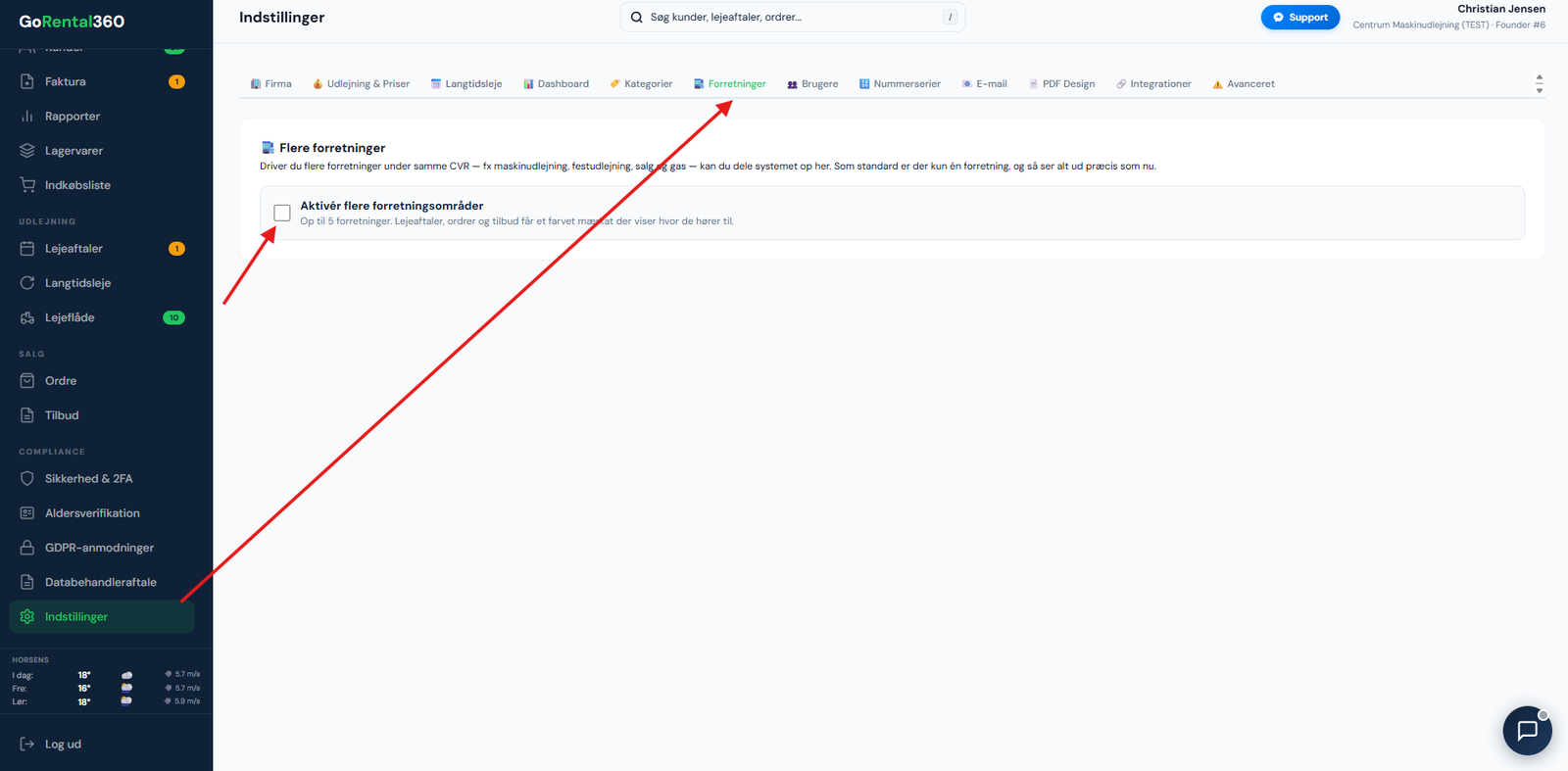
Er du i tvivl om hvorfor en aftale er landet i en bestemt forretning, klikker du på mærkatet ved siden af nummeret og vælger "Hvorfor denne forretning?". Så får du svaret linje for linje.
Der er tre slags ting i systemet, og de findes tre forskellige steder, fordi de opfører sig forskelligt. Det er den vigtigste opdeling at have styr på fra start.
Et udlejningsprodukt er "minigraver 1,8 tons" eller "borde-bænkesæt". Det har billede, beskrivelse, kategori og priser pr. dag, uge og måned. Har du fem ens borde-bænkesæt, er det ét produkt med antallet fem — systemet holder selv styr på hvor mange der er ledige hvornår.
Har du kun udlejningsprodukter og ingen enkeltmaskiner med serienummer, fylder maskiner og service bare i menuen. Derfor er de et tilvalg: sæt flueben ved Service & Maskiner under Indstillinger → Avanceret, så dukker Maskiner, Service & Eftersyn og Venter dele op i menuen. Slår du det fra igen, forsvinder de — dine data bliver stående.
En maskine er ét bestemt eksemplar med serienummer, årgang, timetæller og servicehistorik. Det er her lovpligtige eftersyn, forsikring og QR-mærkater hører hjemme. Har du to minigravere der skal kunne skelnes fra hinanden på værkstedet, skal de være maskiner.
Brændstof, gasflasker, engangsservice, sikkerhedsudstyr og reservedele. De trækkes fra lageret, når de leveres, og systemet siger til, når beholdningen bliver lav. Har en vare varianter — for eksempel en gasflaske der enten købes eller ombyttes — laver du varianter i stedet for to selvstændige varer.
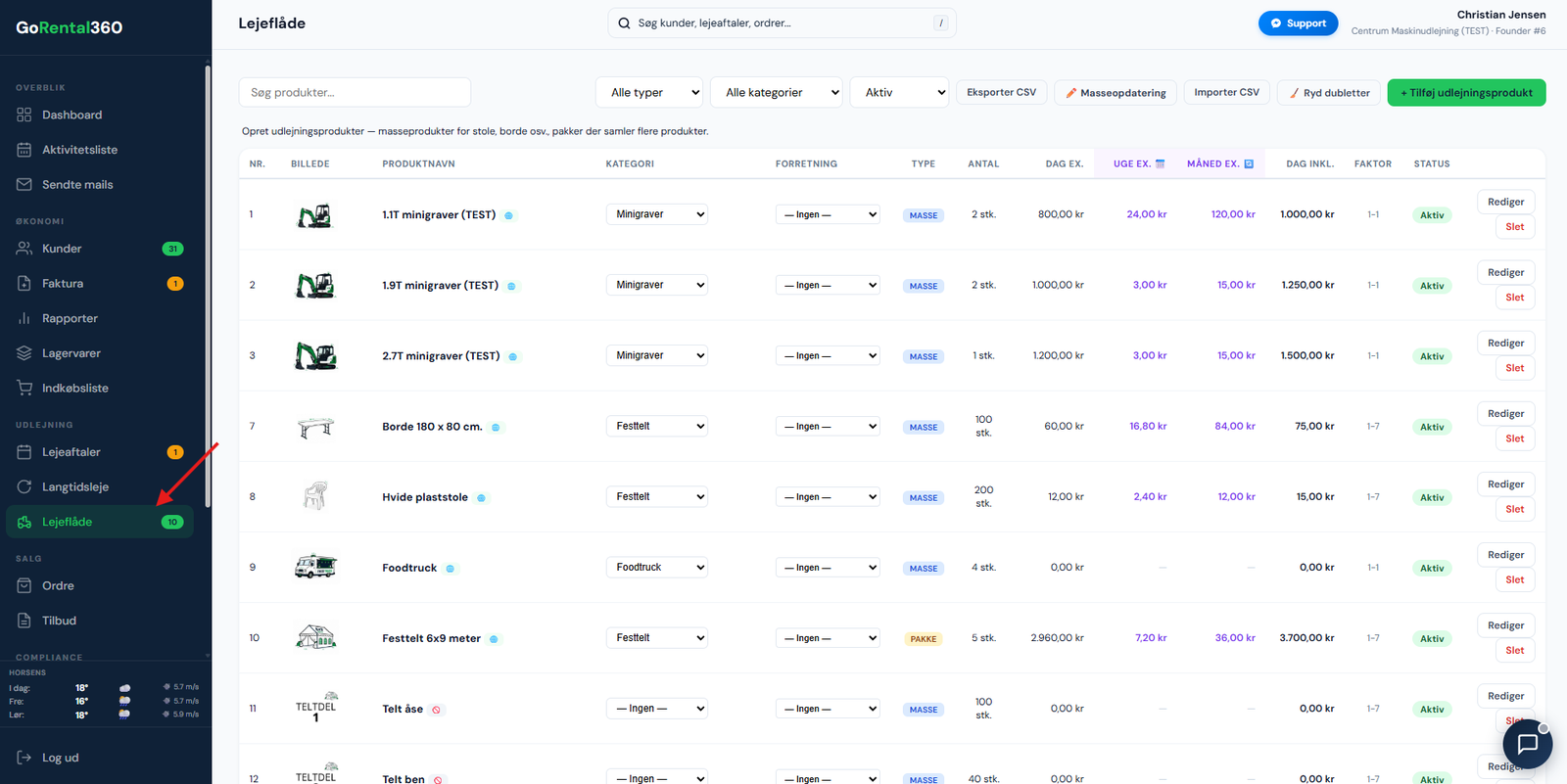
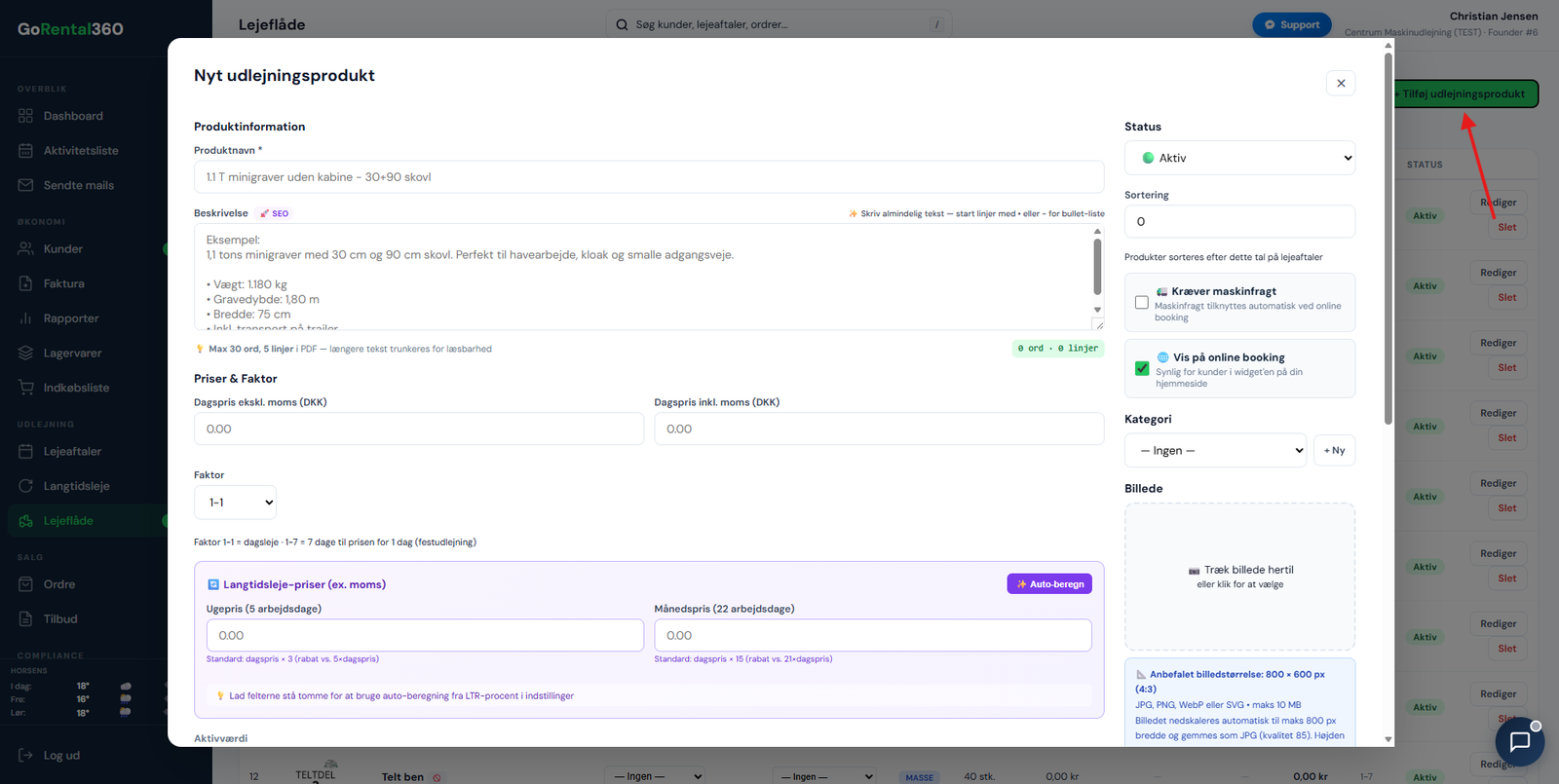
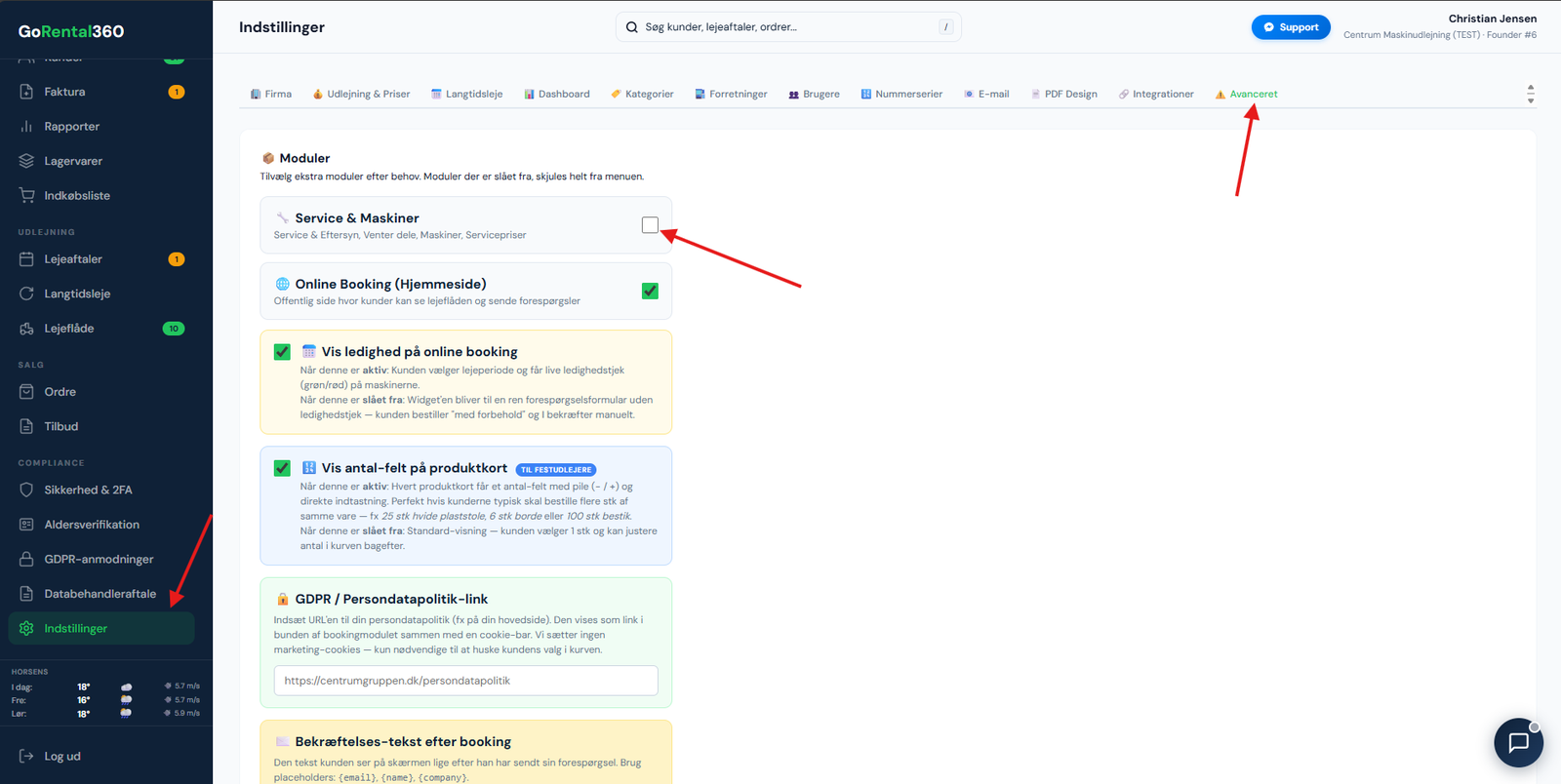

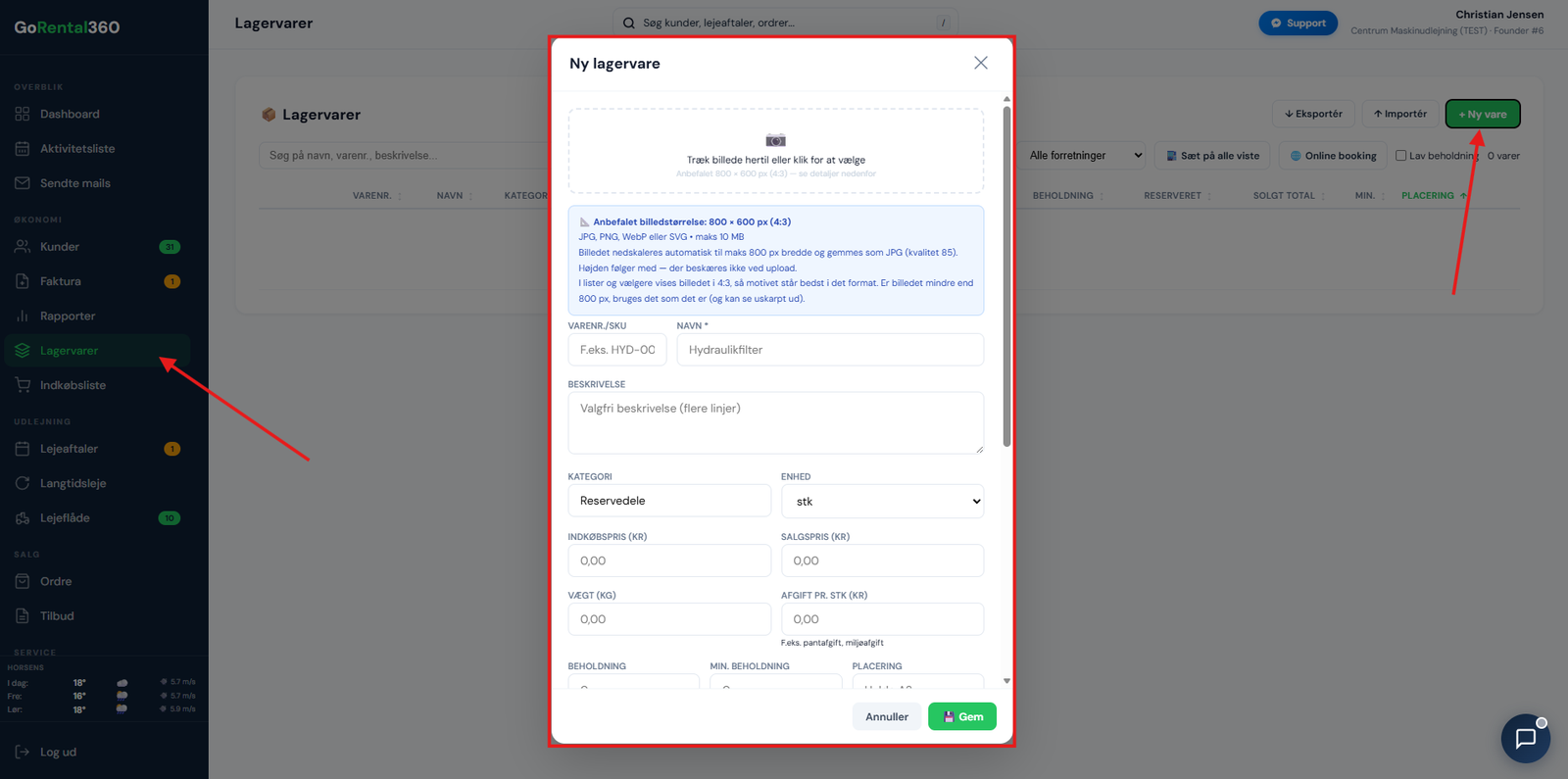
Du behøver ikke lægge hele lageret ind, før du kan bruge systemet. Læg de ti mest udlejede ting ind i dag, og tilføj resten efterhånden som de bliver bestilt.
Priserne sættes på produktet, men systemet regner selv resten ud. Du taster en dagspris, en ugepris og en månedspris, og så finder systemet den rigtige kombination for den periode kunden vælger — også når det er ni dage, som hverken er en uge eller to.

Du kan sende en kunde hans egen prisliste som PDF direkte fra systemet. Det er en pæn måde at bekræfte en aftale på, uden at skulle bygge et dokument i hånden.
Erhvervskunder oprettes med CVR-nummeret, og så henter systemet navn, adresse og firmaoplysninger selv. Privatkunder oprettes med navn, mail og telefon. Du kan også lade kunderne oprette sig selv gennem booking-widget'en — så lander de i kundekartoteket, når de bestiller første gang.

Persondata: kundeoplysninger er krypteret i databasen, og der er en indbygget GDPR-funktion til at slette eller udlevere en kundes data, hvis han beder om det. Databehandleraftalen ligger klar under Compliance.
Det er her det hele mødes. En lejeaftale er kunden, udstyret, datoerne og leveringen samlet i ét dokument — og det er samtidig det, der reserverer udstyret i kalenderen, så du ikke udlejer den samme minigraver to gange.


Skal kunden først have et tilbud, laver du et tilbud i stedet — og når han siger ja, bliver tilbuddet til en aftale med ét klik. Du skal ikke taste det hele om.
Når aftalerne først ligger der, er det dagens billede du arbejder efter. Aktivitetslisten viser hvad der skal ud og hjem i dag, kalenderen viser ugen og måneden, og vejrudsigten står i hjørnet, fordi den faktisk betyder noget, når der skal telte op.


Når udstyret kommer hjem, registrerer du returen. Det er her de penge ligger, som ellers forsvinder: brændstoffet der mangler, rengøringen der tog en time, og skaden der blev opdaget på rampen og glemt igen inden fredag.

Alt hvad der ikke er udlejning, er en ordre. Sælger du gasflasker, reservedele, brændstof eller engangsservice, laver du en ordre i stedet for en lejeaftale — samme fremgangsmåde, bare uden slutdato og uden noget der skal hjem igen.

Udstyr der udlejes, skal holdes ved lige — og noget af det skal efterses ved lov. Systemet holder øje for dig og siger til i god tid, i stedet for dagen efter fristen.

Faktura-siden viser det der mangler at blive afregnet — og kun det. En aftale dukker op her, når den er kørt færdig, og forsvinder igen, når fakturaen er sendt. Du behøver ikke lede.
Langtidsleje kører for sig selv: hver måned samles det der skal faktureres på én liste, med forholdsmæssig beregning af den første og sidste måned, så du ikke sidder med lommeregneren.


Widget'en er den del, der henter nye kunder ind af sig selv. Du sætter én kodestump ind på din hjemmeside, og så viser den dine varer, dine priser og dine ledige datoer — på din egen side, under dit eget domæne. Kunden bliver ikke sendt væk til et fremmed bookingsystem.


Omsætning pr. måned, pr. forretning og pr. kunde. Udnyttelsesgrad pr. maskine, så du kan se hvad der tjener sin plads på pladsen — og hvad der bare står. Det er tallene, du skal bruge, næste gang du overvejer at købe en maskine mere.
Du opretter dine medarbejdere med hver deres adgang. Chaufføren ser sine ture, ikke dækningsbidraget. Kontoret ser kunder og fakturaer. Du ser det hele.


Der er 30 opgaver undervejs i gennemgangen. Sæt flueben, efterhånden som du løser dem — du behøver ikke tage dem i rækkefølge, og du kan sagtens holde pause og komme tilbage i morgen. Når alle 30 er løst, har du været hele systemet igennem i praksis, og så sender vi dig dit superbruger-diplom.
Fluebenene gemmes i din egen browser. Skifter du computer, starter listen forfra — og du kan altid nulstille den i bjælken nederst.
Skriv hvem diplomet skal stå på, så sender vi det med det samme. Du får det som mail med et link til en udskriftsklar udgave.
En time med os på telefonen, og du kan tage imod bestillinger. Hele lageret inde og widget'en på hjemmesiden tager typisk et par aftener oveni — og det haster ikke, for systemet virker fint, mens du fylder det op.
Ja. Op til fem forretninger under samme CVR, hver med eget navn, eget ikon, egen mail, eget ugeskema og egen booking-kode til hjemmesiden. Du betaler ét abonnement.
Nej. Start med det du udlejer oftest. Dukker der en bestilling op på noget der ikke er oprettet endnu, opretter du det på et halvt minut undervejs.
Ja. Kunder og maskiner kan importeres fra regneark, og har du dem i et andet system, kigger vi på filen sammen, inden du taster noget i hånden.
Ingenting. Booking-widget, chauffør-app, service, langtidsleje, aldersverifikation, rapporter og integrationer er med fra dag ét. Der er ikke en premium-pakke bagved.
Opgaverne ligger undervejs i trinnene, og de er de ting du faktisk skal gøre, for at systemet er sat op og i drift. Sætter du flueben, efterhånden som du løser dem, kan du holde pause og komme tilbage uden at have glemt hvor langt du var. Er alle 30 løst, har du været hele vejen rundt i praksis — og så sender vi dig et superbruger-diplom.
Ja. De ligger i din egen browser, så du kan lukke ned og fortsætte i morgen. De sendes ikke til os. Skifter du til en anden computer eller rydder browserdata, starter listen forfra — så tag gerne opgaverne på den maskine du plejer at arbejde på.
Ring på 50 360 350 eller skriv til info@gorental360.dk. Du taler med en udlejer der bruger systemet hver dag i sin egen forretning — ikke med en support-afdeling der skal slå det op.
Vi sætter en halv time af, du har systemet åbent, og vi laver de første aftaler i fællesskab. Så er du kørende, inden vi lægger på.
Start gratis i 14 dage Se alle funktioner Eller ring direkte: 50 360 350 · info@gorental360.dk